您還未登錄,登入後可獲得更好的體驗
*請在{{receiveCouponInfo.expire_at}}前使用*
您還未登錄,登入後可獲得更好的體驗


活動規則
1、活動時間:{{ info.groupon.start_at }} ~ {{ info.groupon.end_at }}。
1、活動時間:售完即止。
2、拼團有效期:{{ info.groupon.expire_days * 24 }}小時。
3、拼團人數:{{ info.groupon.need_count }}人。
拼團須知
1、拼團流程:加入/發起團購並成功支付-在有效期內拼團人數滿足活動要求人數-拼團成功!
2、如果不能在有效期間滿足活動人數則拼團失敗,已支付的金額會原路退回。
3、拼團要求人數和活動時間在不同商品的中可能會不一樣,請注意看活動規則。
用於遠程維修USB設備
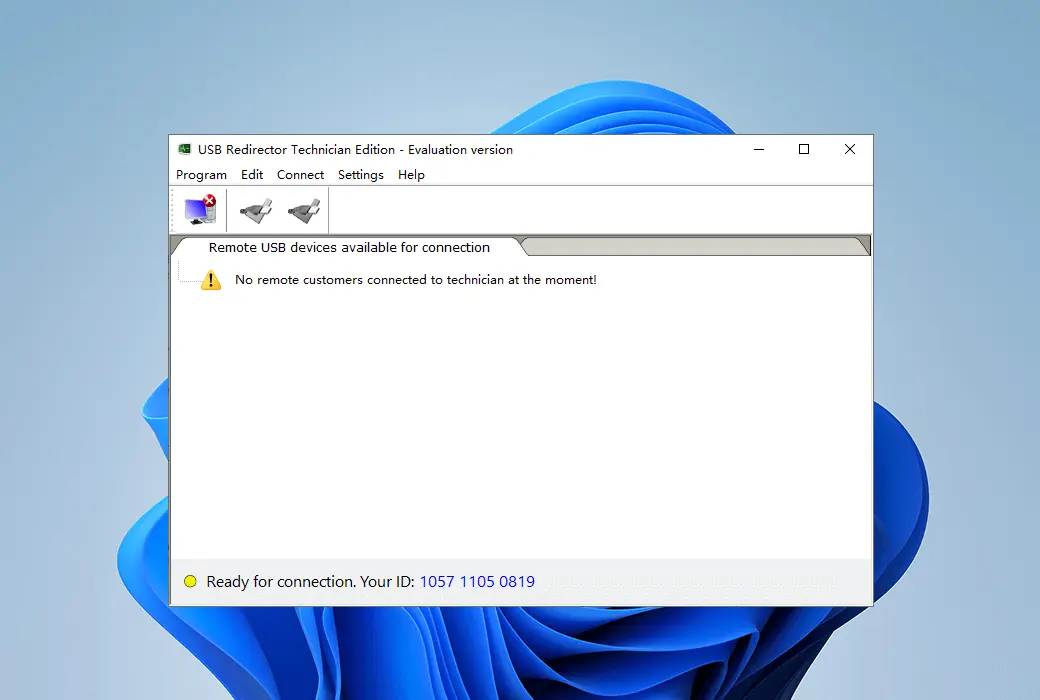
USB Redirector Technician Edition技術員版

USB Redirector Technician Edition技術員版軟體產品對於提供遠程USB設備維護服務的專業人員非常有用,例如閃爍、重新程式設計或其他類型的服務。 正如名稱建議的那樣,它將USB設備從客戶”重定向”到科技人員,從而允許執行任何類型的遠程服務。 重定向的設備看起來像是直接插入科技人員的電腦。
USB Redirector Technician Edition技術員版支持智能手機、手機、打印機、3G數據機、嵌入式設備和幾乎任何其他可以通過USB電纜維修的USB設備的重定向。
產品必須安裝在科技人員的電腦上。 它配備了一個免費的客戶模塊,可以分發給您的客戶。 客戶模塊幫助人們將其USB設備重定向到科技人員進行維修。 它有一個簡單的直觀介面,不需要安裝。
特點
USB Redirector Technician Edition技術員版
有幾個主要功能,不同的USB重定向技術員版與其他USB重定向產品。
USB Redirector Technician Edition技術員版問題簡介
我們提供15天的免費全功能試用。 它在”下載”部分中提供。 它將允許您在試用期內免費測試USB Redirector科技人員版。 我們強烈建議在購買許可證之前利用這個機會確保程式完全滿足您的需求。
客戶模塊是免費的,且無需安裝的,可以免費分發給客戶,以便客戶將其USB設備重定向到科技人員。
USB Redirector Technician Edition技術員版按科技人員電腦獲得許可。 您需要為安裝USB Redirector科技人員版的每臺電腦提供單獨的許可證。 許可證中的USB設備數量顯示您可以同時重定向的設備數量。
訂閱期內免費更新和使用。
Windows 11,Windows 10,Windows 8.1,Windows 8,Windows 7 (SP1 with KB4474419 update or newer),Windows Vista (SP2 with KB4474419 update or newer),Windows XP (SP3 or newer),Windows Server 2019,Windows Server 2016,Windows Server 2012 R2,Windows Server 2012,Windows Server 2008 R2 (SP1 with KB4474419 update or newer),Windows Server 2008 (SP2 with KB4474419 update or newer),Windows Server 2003 (SP1 or newer)
官方网站:https://www.incentivespro.com/usb-redirector-technician.html
下载中心:https://usb-redirector-technician.apsgo.cn
发货时间:人工处理
运行平台:Windows
界面语言:支持英文界面显示。
更新说明:有效期内升级和使用。
买前试用:购前可免费试用 15天。
如何收货:购买后,激活信息会以邮件的形式发送到下单时的邮箱,同时可在个人中心,我的订单中查看对应的产品激活码。
设备数量:可安装 1 台电脑。
更换电脑:原电脑卸载,新电脑激活。
激活引导:待添加。
特殊说明:待添加。
参考资料:https://www.incentivespro.com/purchase-usb-redirector-technician.html

合作洽談

通過USB Redirector Technician Edition重定向USB設備非常簡單,您需要:
1.在客戶的電腦上啟動Customer Module。
2.在科技人員的電腦上啟動USB Redirector Technician Edition。
3.與客戶建立連接並連接USB設備。
😊 在客戶的電腦上
啟動USB Redirector Technician Edition的客戶模塊並等待其初始化。 初始化完成後,您應該會看到以下消息:
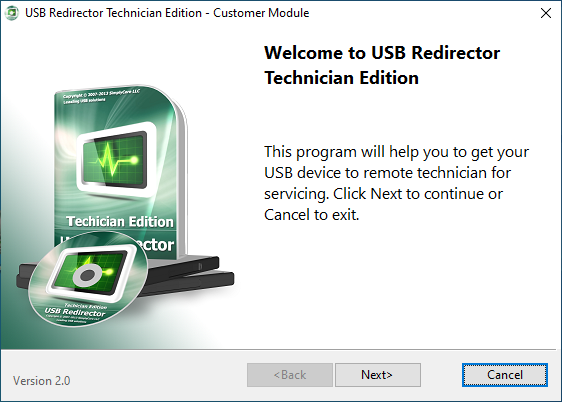
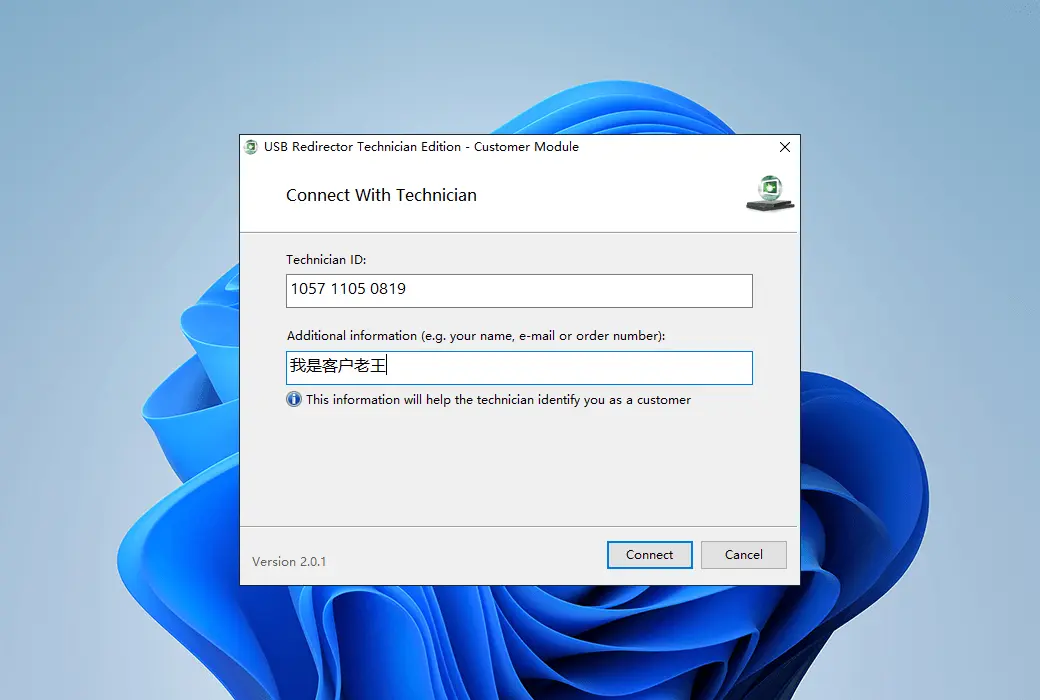
要繼續,請按一下 ; 下一頁 ; 按鈕。 USB Redirector Technician Edition將繼續進行下一步,客戶需要輸入您的 ; Technician ID 並填寫有助於您區分不同客戶的其他資訊(可以是訂單號、電子郵寄地址、姓名或任何其他文字)。
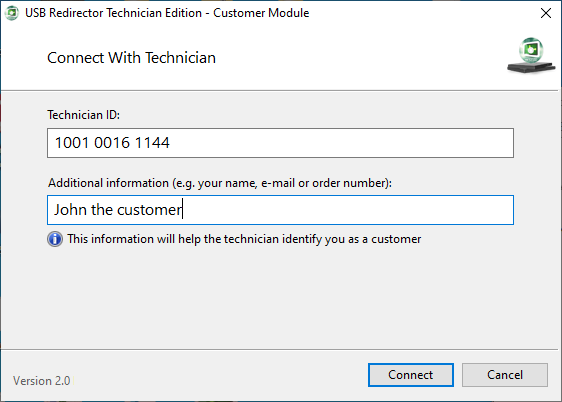
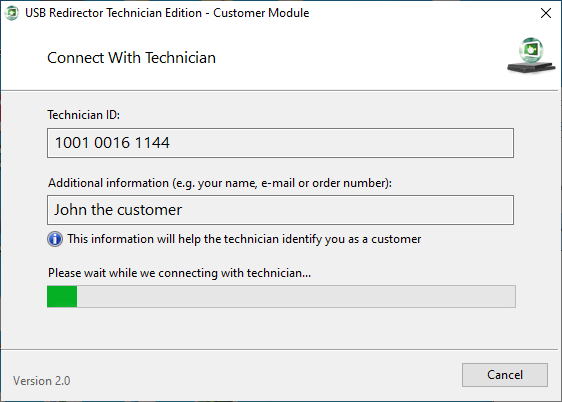
填寫欄位後,按一下 ; Connect(連接)以與科技人員建立連接。 連接進度將顯示在下一個視窗中:
如果連接出現任何問題,請參閱準備Tehnician的電腦以進行遠程維修部分,並確保您仔細遵循了建議。
建立連接後,USB Redirector Technician Edition將要求插入USB設備:
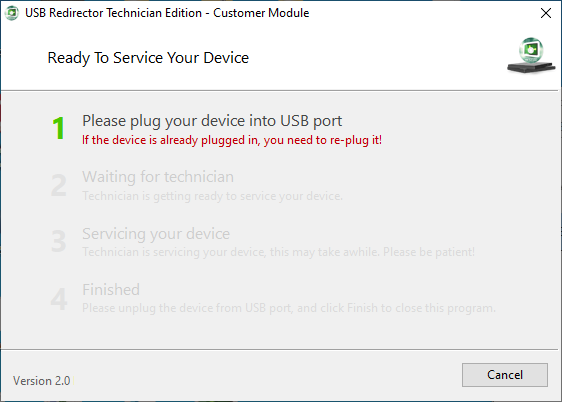
請按照此視窗中的所有步驟操作。 當前步驟將突出顯示:
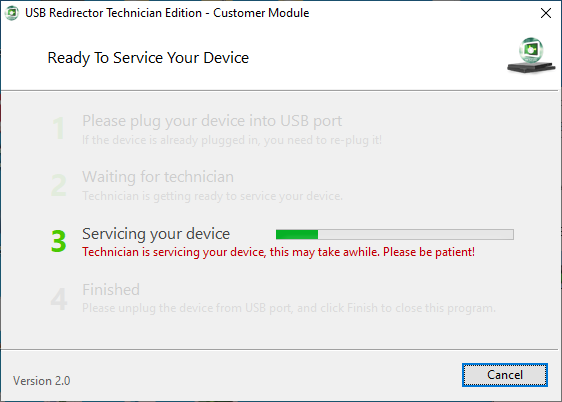
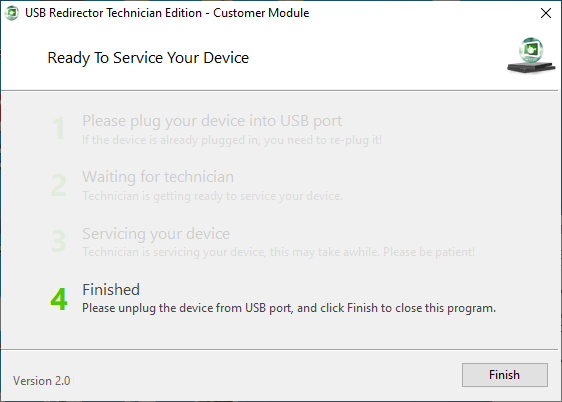
到達最後一步後,客戶可以從USB埠拔下設備:
😎 在科技人員的電腦上
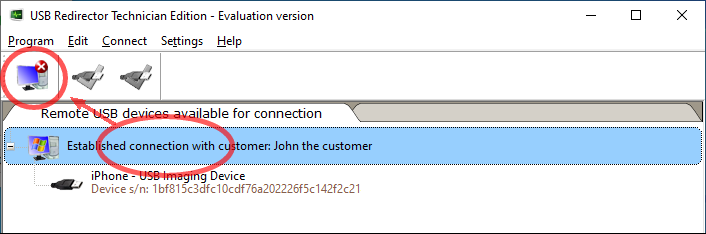
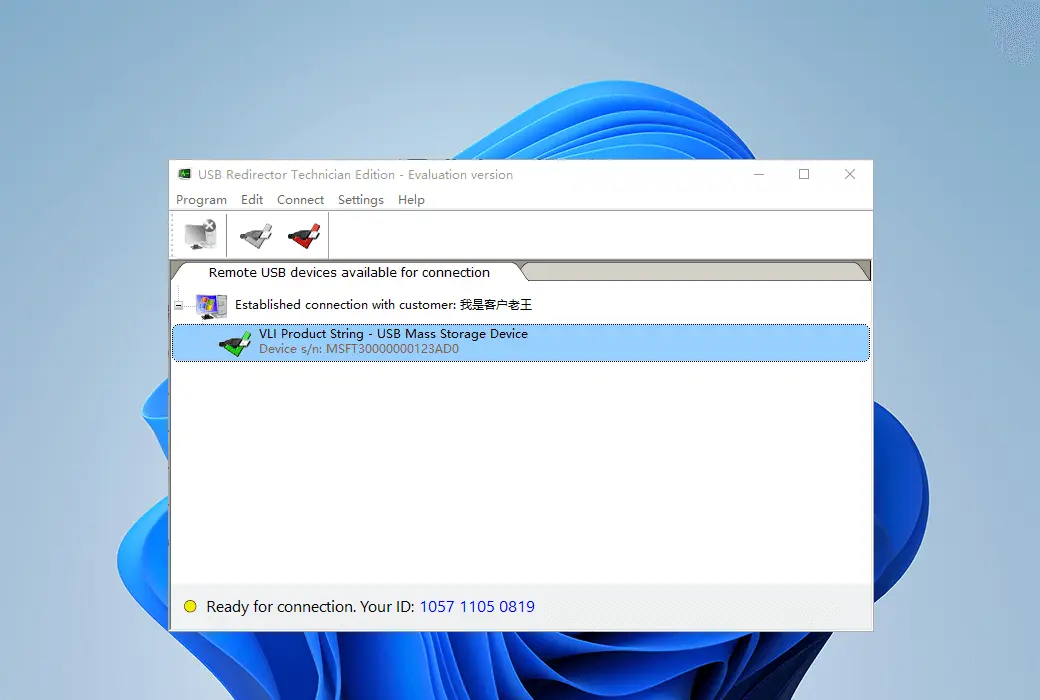
當客戶連接時,它將顯示在USB Redirector Technician Edition視窗中:
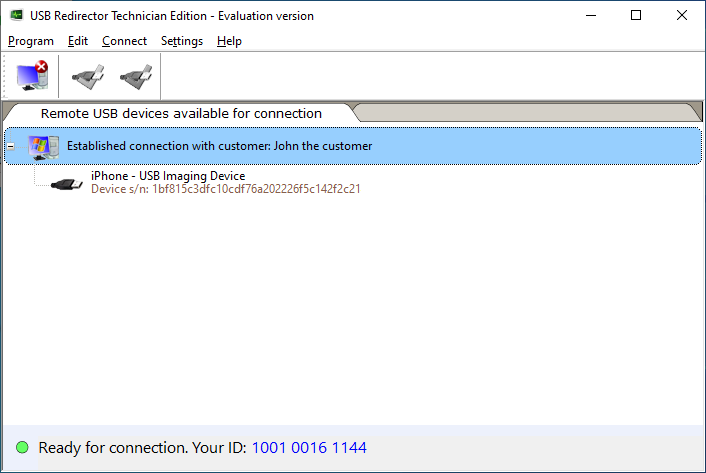
要開始維修USB設備,您需要將設備連接到電腦。 只需選擇設備並按一下工具列上的連接按鈕:

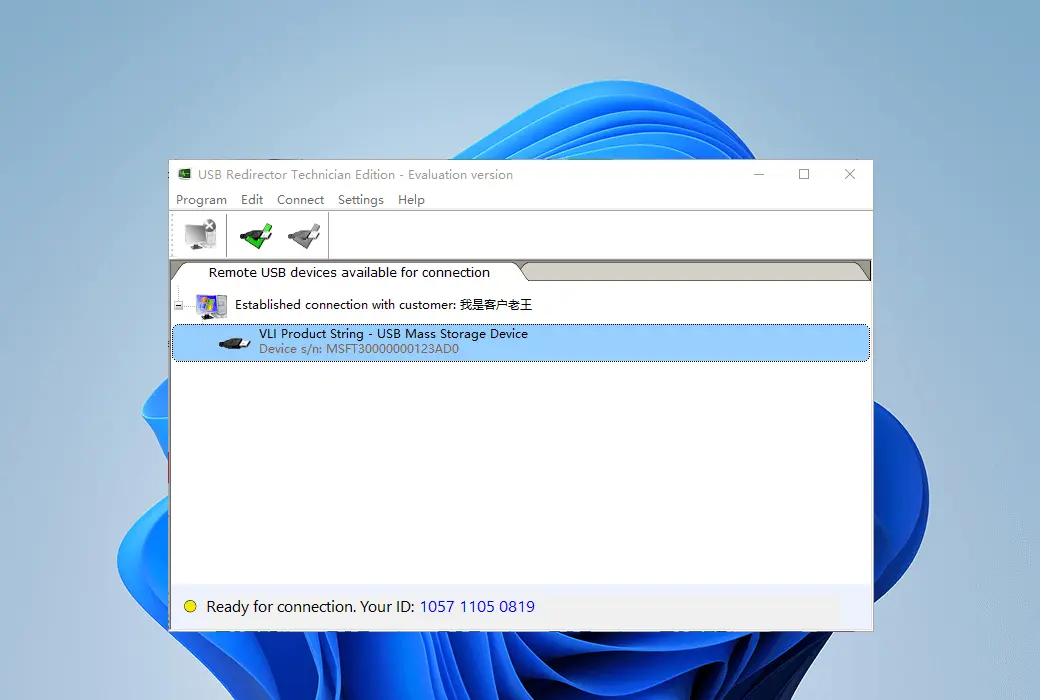
連接USB設備後,其圖標將變為綠色複選標記:
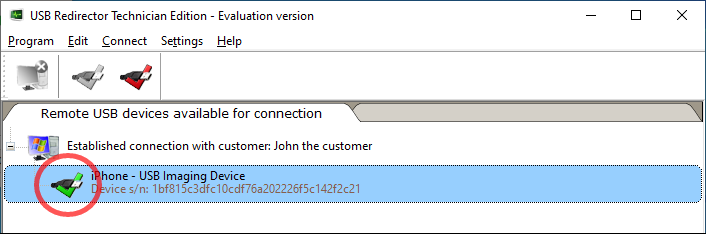
現在您可以開始維修USB設備,就像它直接連接到電腦的USB埠一樣!
如果您需要在維修過程中重新啟動,則可以在不失去與客戶的連接的情况下進行重新啟動。 只需在重新啟動後運行USB Redirector Technician Edition,然後等待幾秒鐘,直到客戶再次出現。 但是,您必須手動重新連接設備。
維修完成後,您需要斷開與客戶的連接。 為此,請選擇客戶連接,然後按一下 ; Disconnect Customer (斷開客戶連接 ;)按鈕。 斷開Customer連接會使Customer Module繼續執行步驟 ; 4(見上文)。